使う前に
管理者の作業と、利用者の接続を分けて進める。 実行する対象と、変更してよい範囲を決めてから始めます。
操作の手順
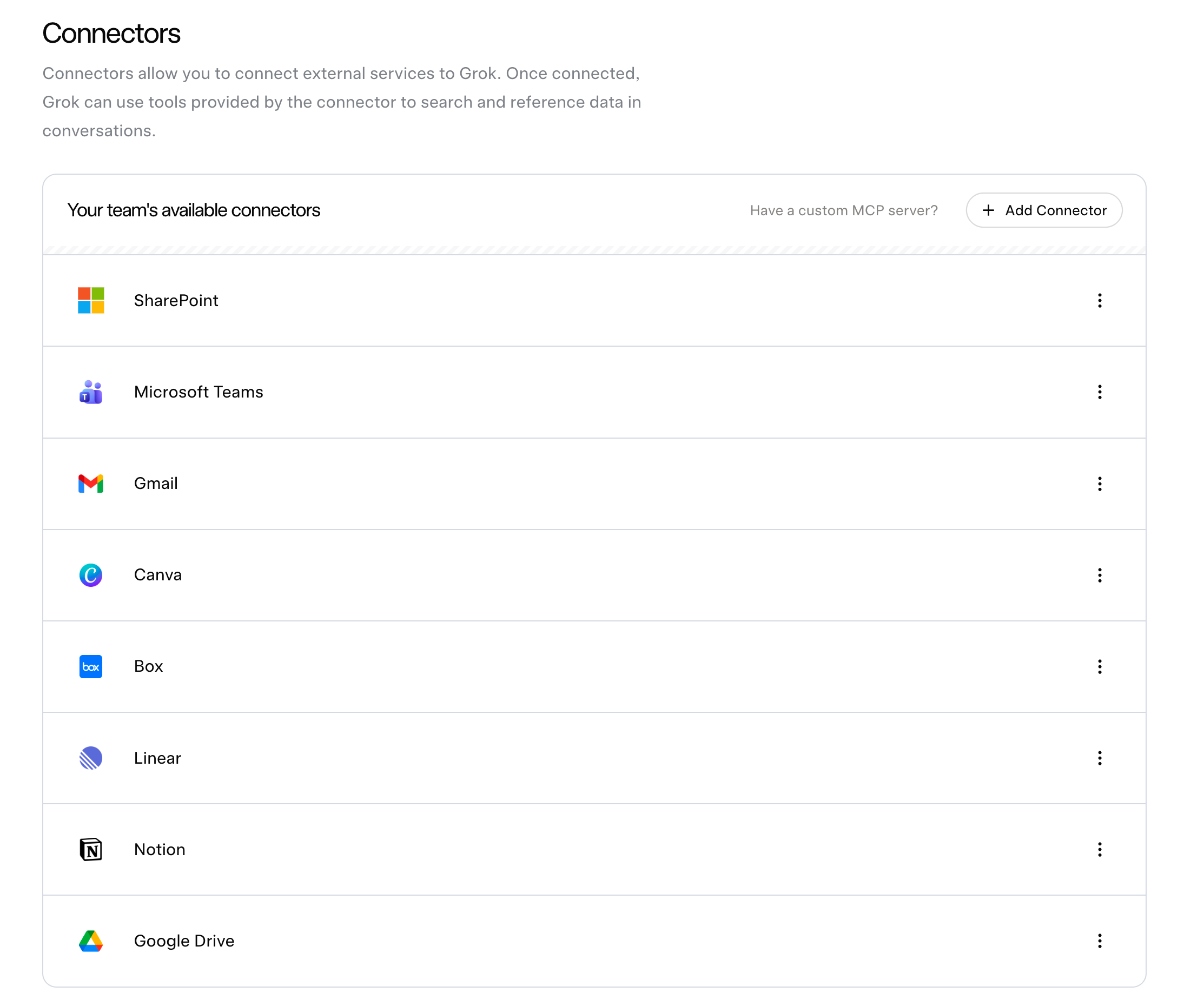
SharePointとOneDriveの公式個別ガイドはBusiness/Enterprise限定と説明しています。一般のコネクタ一覧に名前があっても、自分の契約ですぐ使えるとは限りません。管理者がconsole.x.aiの対象チームでコネクタを追加します。
SharePointではアクセス方式、MicrosoftテナントID、管理者同意を設定します。委任方式は接続ユーザーのアクセス範囲、アプリ方式は許可サイトの選択を確認します。OneDriveも管理者の追加と同意後にメンバーが接続します。
Salesforceは管理者がConsoleで追加し、OAuth情報とSalesforce DX MCP Serverの設定を公式手順に沿って行います。その後、利用者がgrok.com/connectorsから認証します。秘密情報をチャット本文へ貼り付ける必要はありません。
検索できるテスト資料・レコードと、閲覧できない対象を用意して境界を確認します。更新テストは本番の顧客記録で始めず、許可された検証環境で行います。解除はメンバーのDisconnectと組織のコネクタ削除を区別します。
そのまま使える依頼文
以下は本ガイド独自の練習例です。接続や設定そのものを代行する文章ではありません。
完了を確認する
許可した資料だけ参照でき、アクセス不可の資料が返らない。管理者と利用者の責任が決まっている。
うまくいかないとき・制約
OneDriveの全文検索にはSharePoint側の接続が必要になる場合があります。Salesforceはチームあたり一つの組織という制限を確認します。管理者設定は環境依存のため、本記事は導入準備の説明で、全構成の設定完了を保証しません。
公式資料と検証範囲
公式資料を確認した説明です。製品の実操作、課金、外部への送信・共有は本ガイド制作時には実行していません。