使う前に
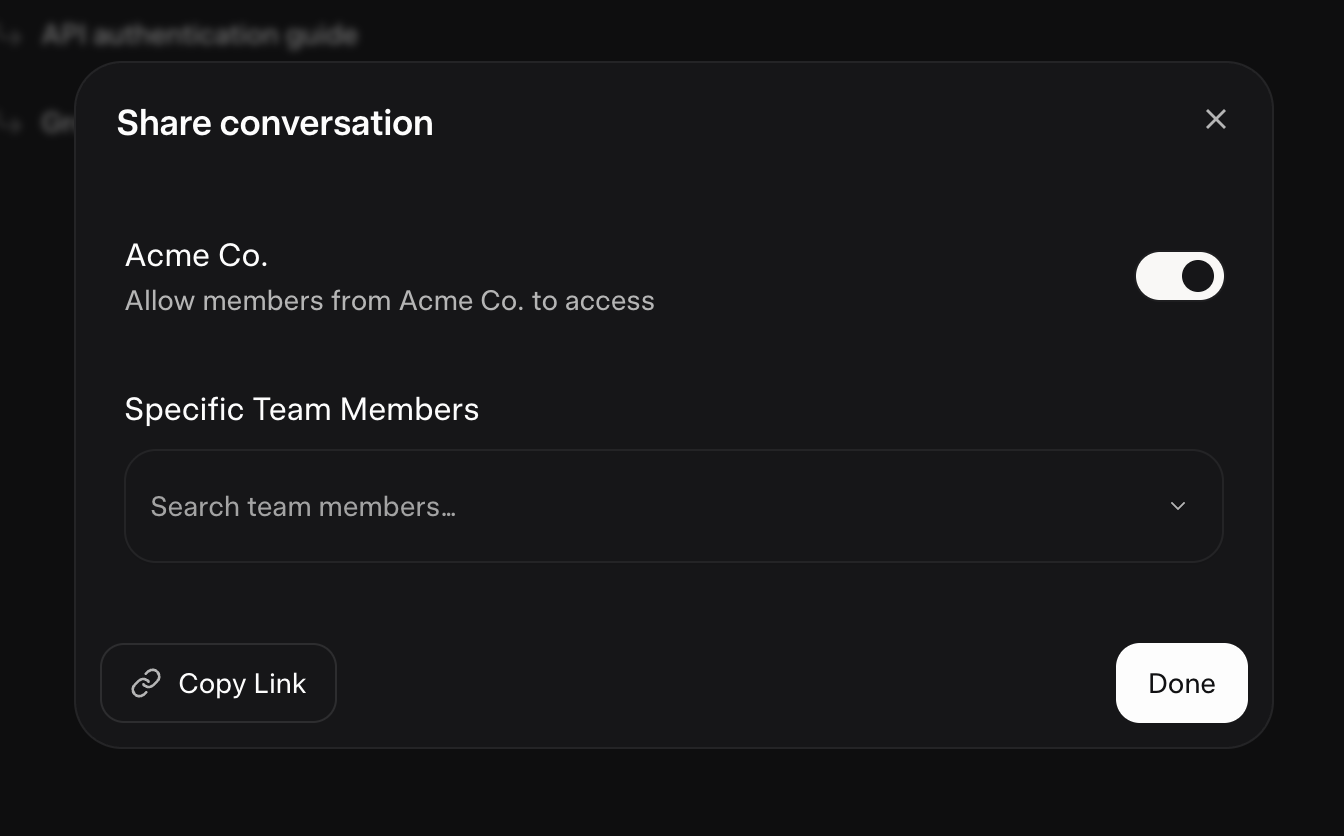
会話を共有する前に公開範囲を確認し、不要な共有を解除する。 実行する対象と、変更してよい範囲を決めてから始めます。
操作の手順
個人向けgrok.com/専用アプリと、X内のGrokの設定は別に確認します。個人向けWebではSettings→Data、アプリではSettings→Data Controlsが公式の確認先です。
「Improve the Model」を確認し、新しい会話の学習利用について希望する設定を選びます。Xによる個人向け調整の設定は別項目です。学習利用をオフにすることと、履歴を消すことは異なります。
共有する場合は、会話に個人情報や添付資料の内容がないか先に読みます。個人向けのShareは公開共有リンクを作る操作です。閲覧者を制限できると決めつけず、表示される範囲を確認してから作成します。
共有をやめる場合はgrok.com/share-linksを開き、対象リンクのRemoveを選びます。履歴削除はSettingsのデータ管理で対象範囲を確認してから実行します。取り消しを前提にせず、必要な内容を先に保存してください。
そのまま使える依頼文
以下は本ガイド独自の練習例です。接続や設定そのものを代行する文章ではありません。
この文章を公開する前に、氏名・連絡先・社内情報に当たる部分を指摘してください。外部へ送信したり、共有リンクを作ったりしないでください。
完了を確認する
学習利用と共有範囲を説明できる。解除したリンクが想定外の相手に開けないことを確認する。
うまくいかないとき・制約
Private Chatは履歴の残り方が異なります。共有解除は相手が保存したコピーまで消す機能ではありません。法人ワークスペースのチーム限定共有には別条件があります。
公式資料と検証範囲
公式資料を確認した説明です。製品の実操作、課金、外部への送信・共有は本ガイド制作時には実行していません。