使う前に
少人数の検証から始め、組織の管理担当へ引き継ぐ。 実行する対象と、変更してよい範囲を決めてから始めます。
操作の手順
Grok Businessのワークスペース、APIのチーム、Botのチームを同じ設定画面と考えないでください。導入する製品と契約、管理者、試行する利用者を決めます。
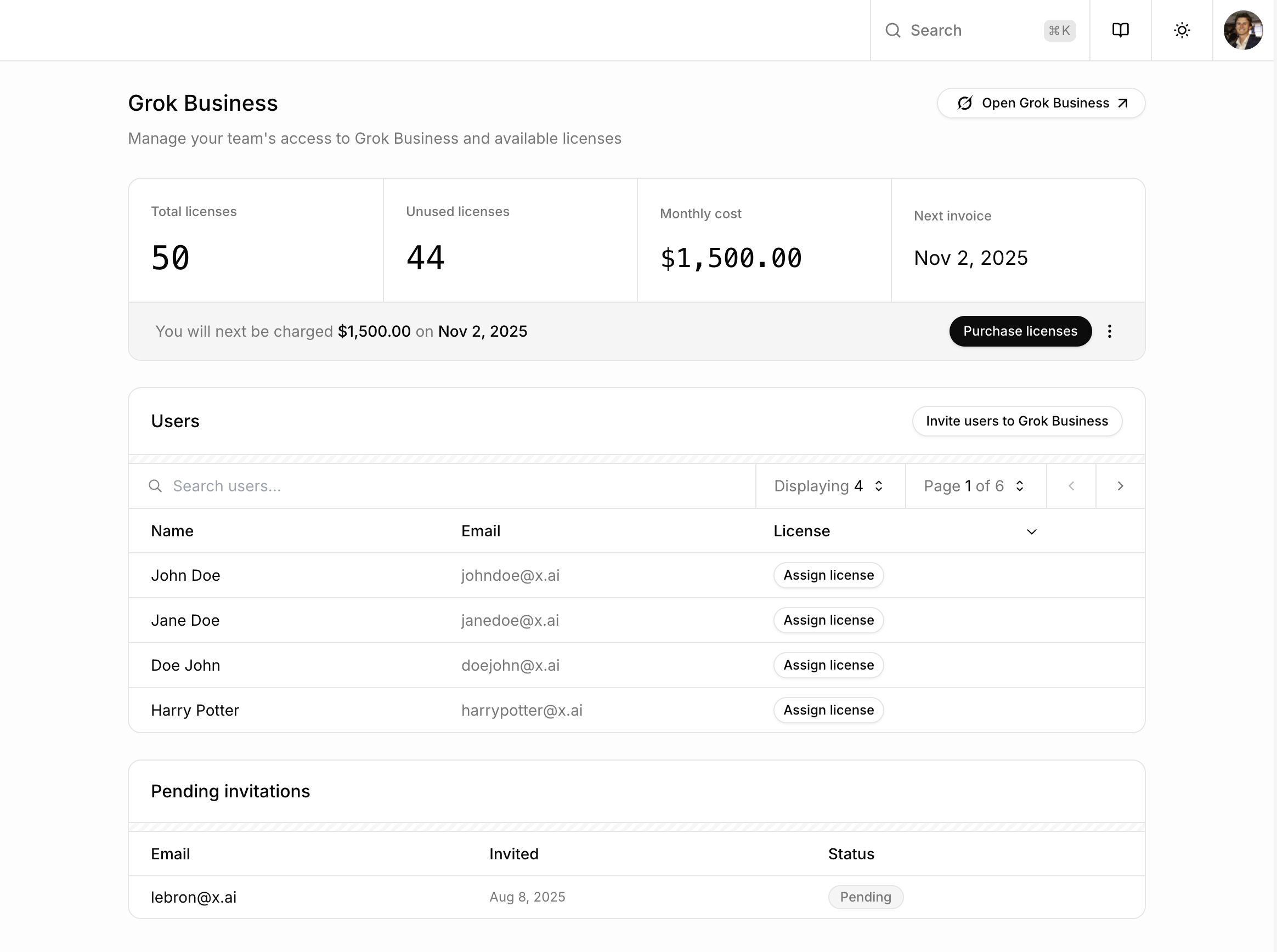
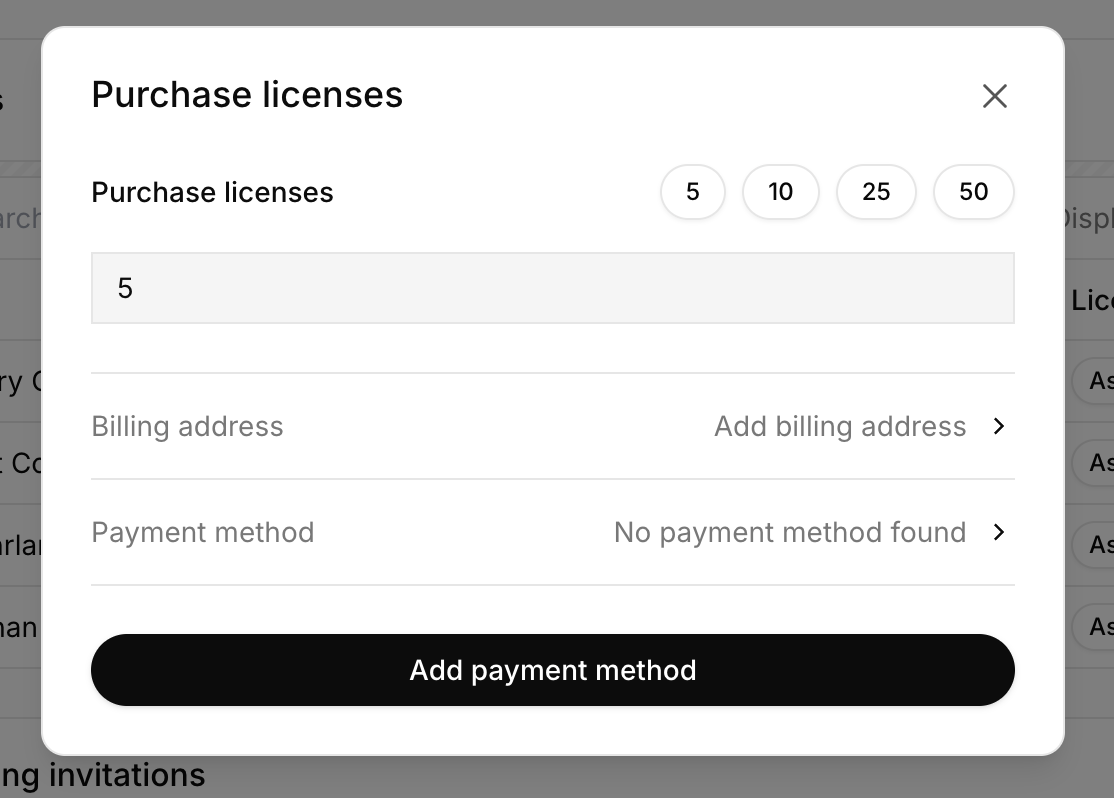
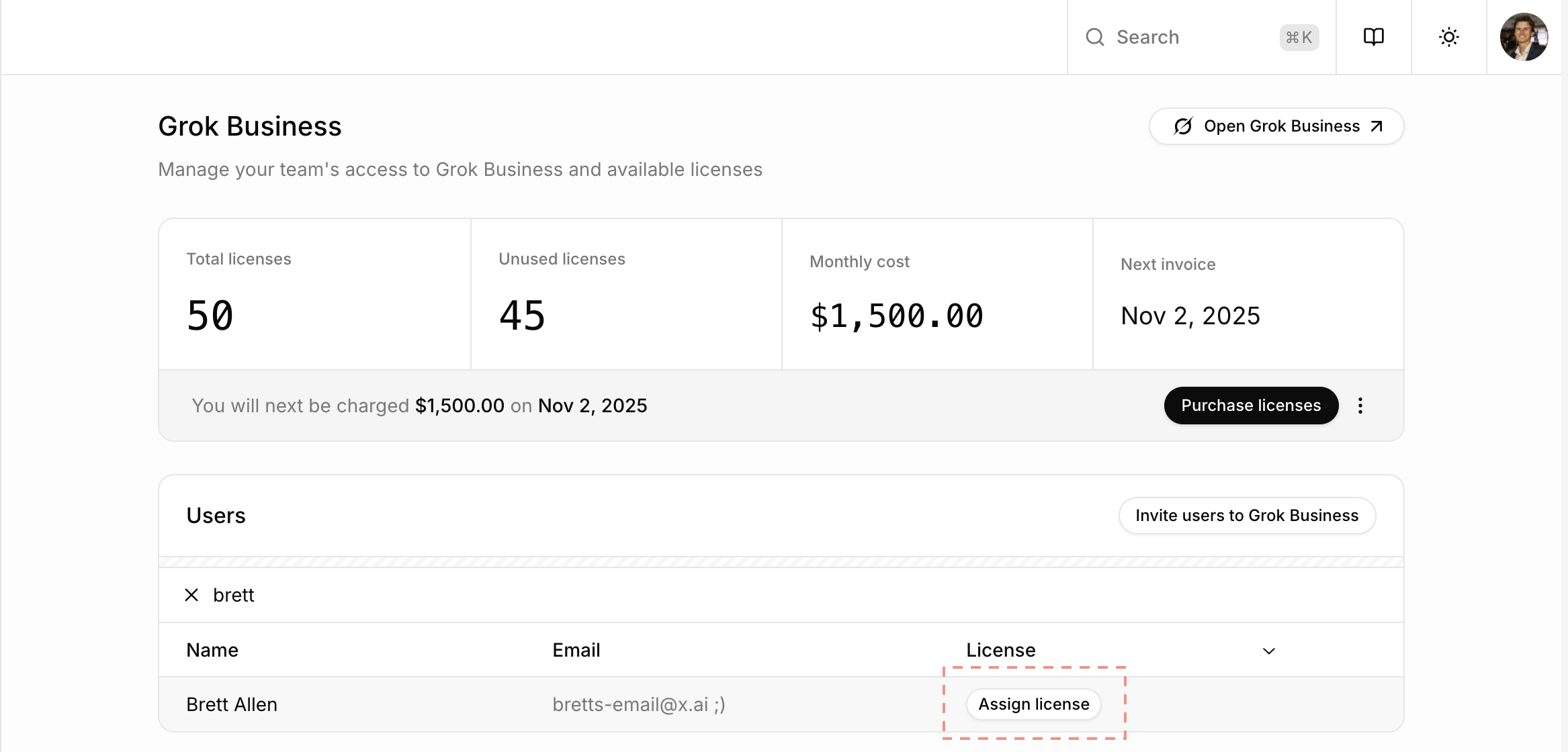
Grok BusinessではConsoleの対象チームでライセンスを割り当て、grok.comのワークスペース選択で業務用に切り替えます。個人用の会話へ業務資料を入れる前に、選択中の場所を確認します。
管理者がGrok Business→Connectorsで必要な接続を追加し、その後にメンバーが自分のアカウントを認証します。法人の会話共有は有効なライセンスを持つチームメンバーに限定される条件を確認します。
Botの全社導入では、アプリ配布とクラウドPCの管理を分けます。SSO、メンバーの参加・退職時の停止、私設ネットワーク接続は管理者向け公式手順で設計し、少人数で正常系と権限拒否を試してから広げます。
そのまま使える依頼文
以下は本ガイド独自の練習例です。接続や設定そのものを代行する文章ではありません。
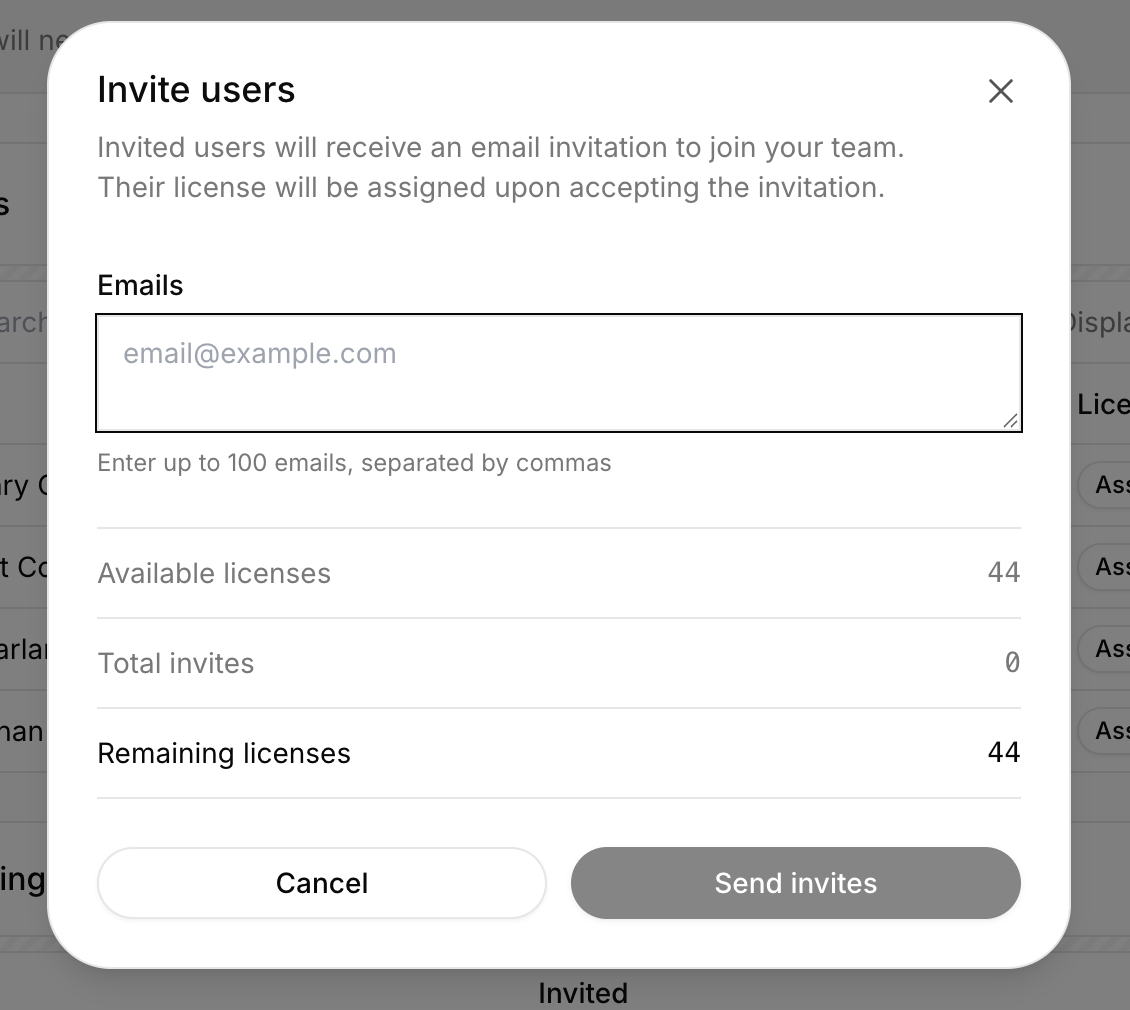
少人数での導入テスト計画を作ってください。ライセンス、ワークスペース、接続権限、共有、退職時の停止について、担当者と確認結果を記録する欄を用意してください。
完了を確認する
対象者だけ利用でき、業務ワークスペースと接続先を確認できる。退職・異動時の停止担当が決まっている。
うまくいかないとき・制約
組織管理とSSOなどはEnterprise条件が関係します。BotのクラウドPCは手元の管理端末と同じではないため、認証を通す目的で全社の端末条件を外さないでください。本ガイドは導入点検であり、個別SSO・VPNの構築手順ではありません。
公式資料と検証範囲
公式資料を確認した説明です。製品の実操作、課金、外部への送信・共有は本ガイド制作時には実行していません。