このレッスンでできるようになること
画像生成では、雰囲気のよい一枚ができても、実際の掲載先に合わないことがあります。必要な文字を置けない、主役が切れる、細部に不自然な形がある、といった問題です。このレッスンでは、架空の勉強会の告知に使う背景画像を作ります。完成の基準を先に決め、生成、比較、部分修正を通して、使える一枚を選ぶ方法を学びます。
1.画像の役割を決める
最初に掲載場所と役割を書きます。今回の用途は横長のWeb告知で、右側に作業風景、左側にタイトルを置く余白を設けます。画像そのものに日時や申込み先を書き込む必要はありません。確実に読める文字が必要な場合は、後で編集可能な文字として配置する方法も検討します。
主役、背景、余白、明るさを決めると、指示を具体化できます。「先進的でおしゃれ」だけでは、どの要素を確認すればよいか曖昧です。「自然光の入る机、ノートパソコン、人物なし、左半分は静かな壁面」のように、画面に見えるものへ言い換えます。
今回は架空の場面を作るので、実在の会場を撮影した写真と誤解される使い方を避けます。掲載時の文脈に応じて、イメージ画像であることが分かる説明を添えます。
2.Imagineで最初の案を生成する
GrokのImagineを利用できる画面を開き、画像を作る入力として依頼します。画面で選べる縦横比や出力条件がある場合は、掲載先に合わせます。APIの画像生成パラメーターと、一般向けアプリの操作項目は同じとは限らないため、表示される選択肢を確認してください。
初回は複雑な人物群や小さな文字を詰め込まず、構図を確認できる一枚を作ります。生成された画像を見てから、細部を追加する方が、問題の原因を絞りやすくなります。どの画面やモデルで作ったかも記録すると、後の修正条件をそろえられます。
3.好みより先に用途への適合を確認する
画像が出たら、実際の掲載サイズに近い大きさで見ます。拡大したときにきれいでも、縮小すると主役が分からなかったり、余白が狭く見えたりすることがあります。タイトルを置く場所を想定し、文字と背景が重ならないか確認します。
次に、机の脚、パソコンの形、影の向きなど、目につく不自然さを点検します。細部をすべて写実的にする必要はありませんが、意図しない破綻が告知の理解を妨げるなら修正します。文字やロゴを入れない指示でも、記号のようなものが生じていないか見てください。
比較する案は、同じ基準で評価します。余白、主役の位置、明るさ、破綻の有無を項目にすれば、単に新しい案が新鮮に見えるだけなのか、用途に近づいたのかを判断しやすくなります。
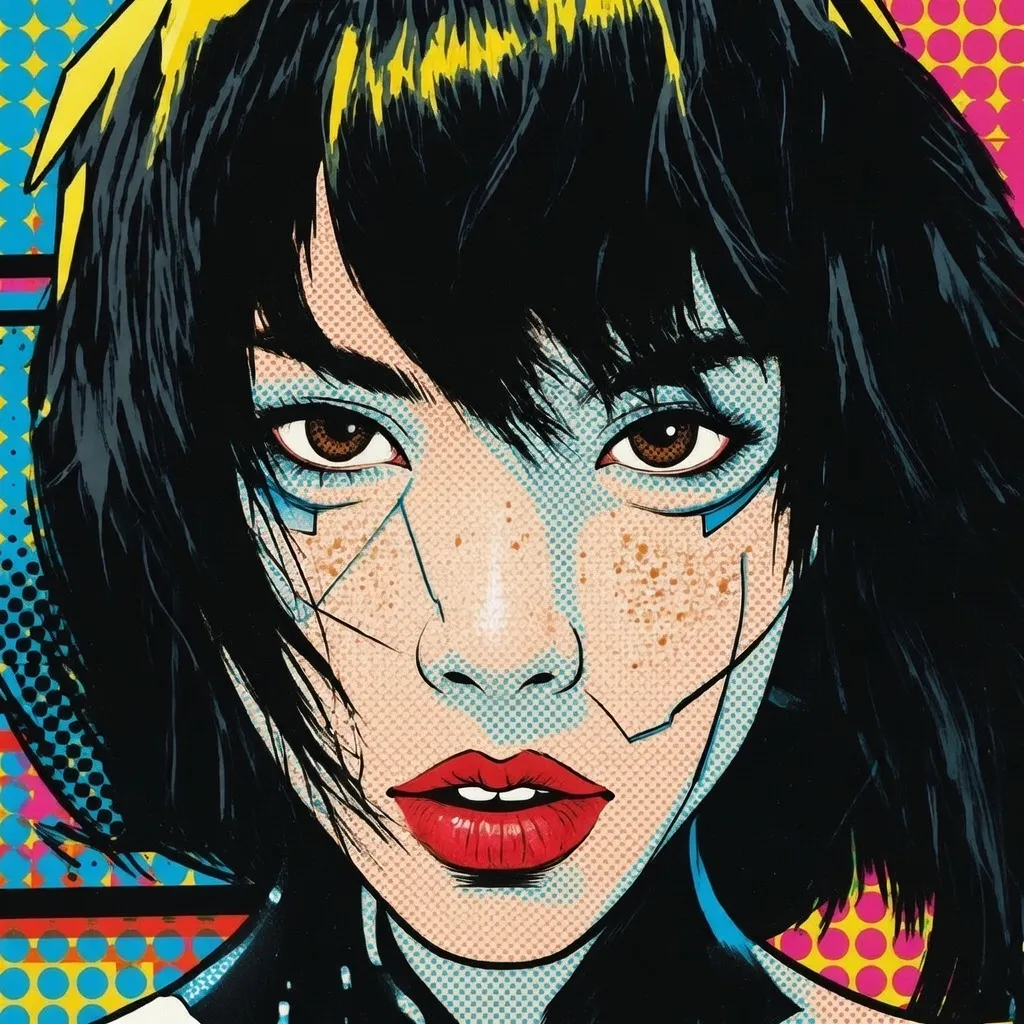
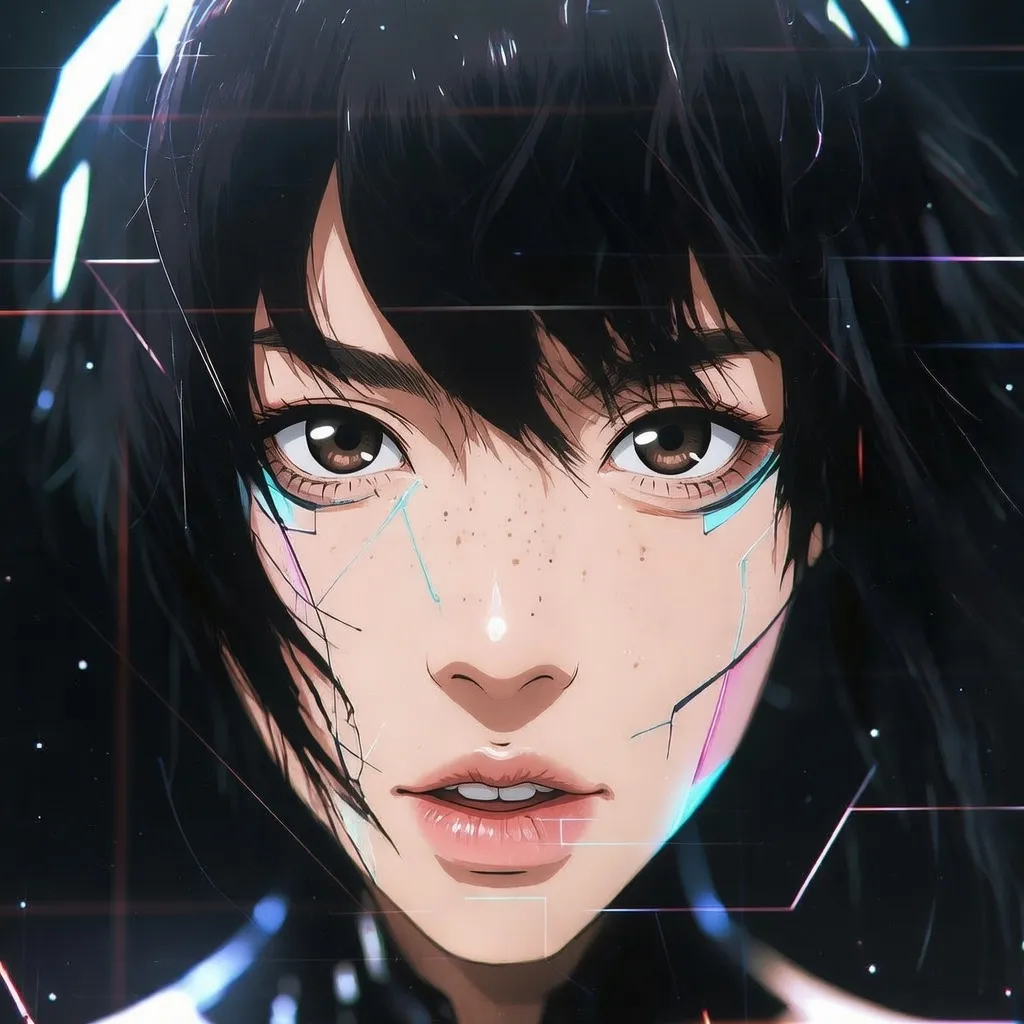
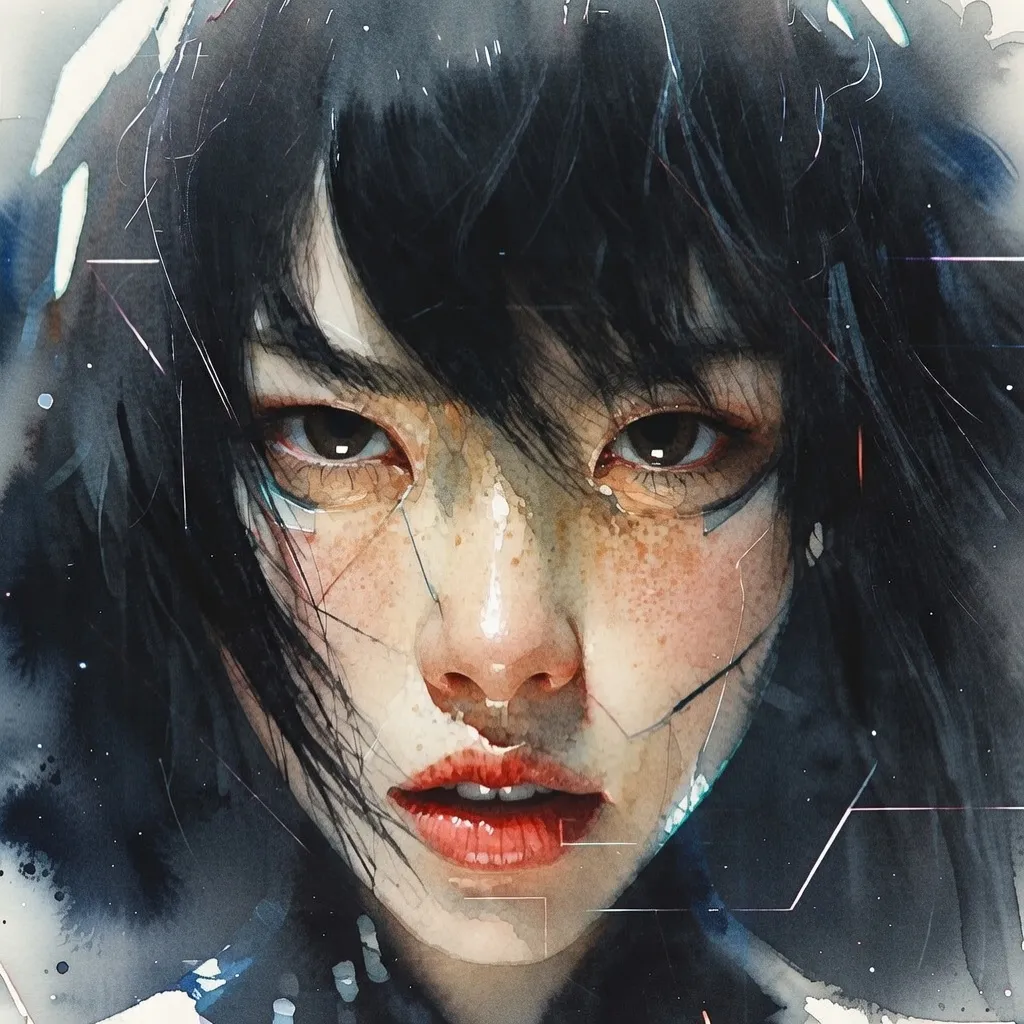
同じ題材でも画風によって印象が変わります。API公式の作例で、用途に合う表現を比較してみてください。
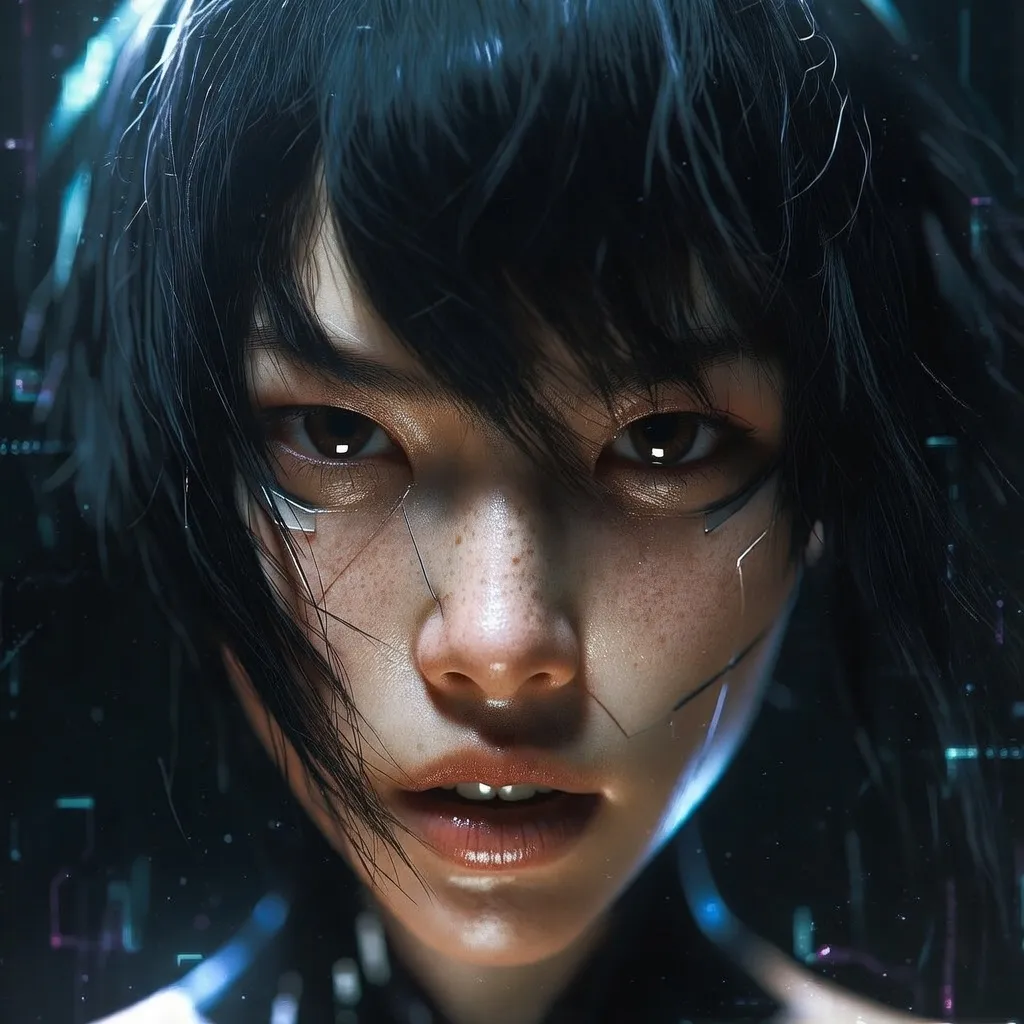
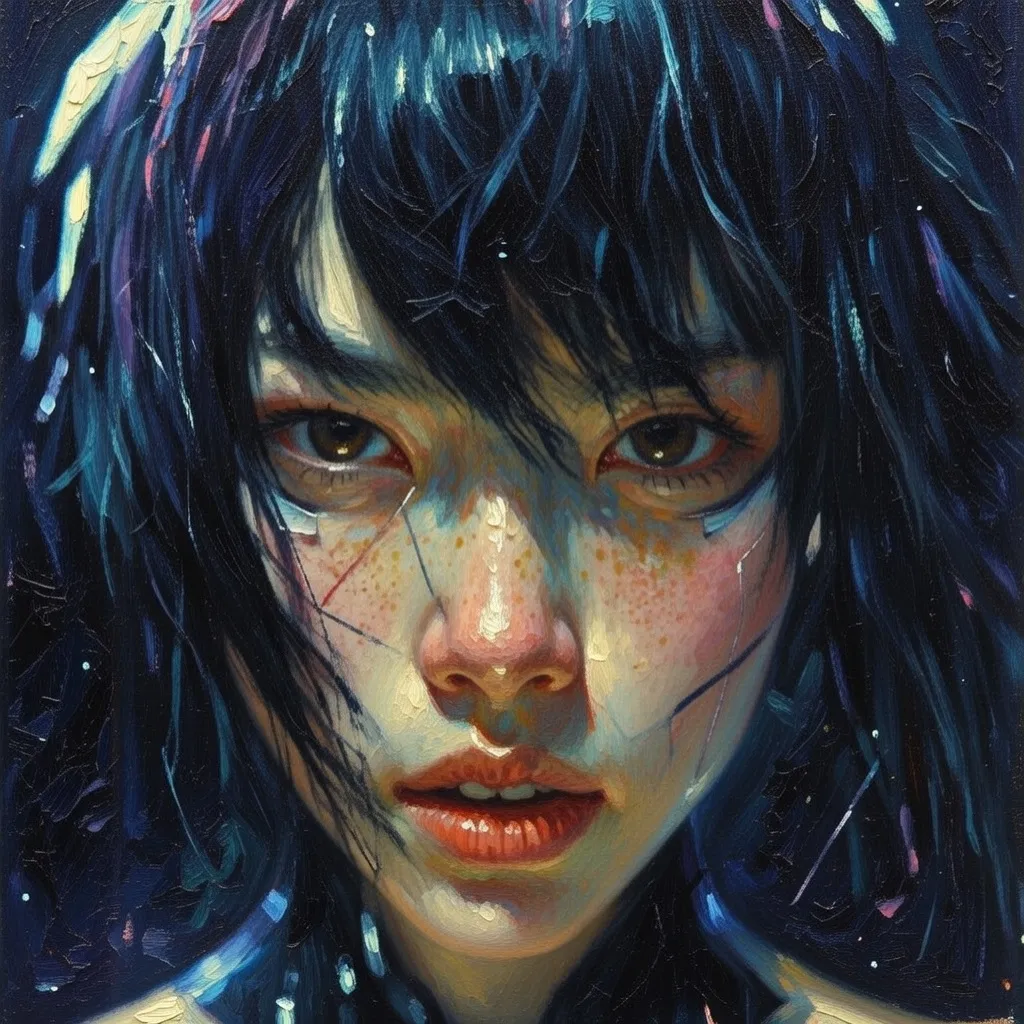
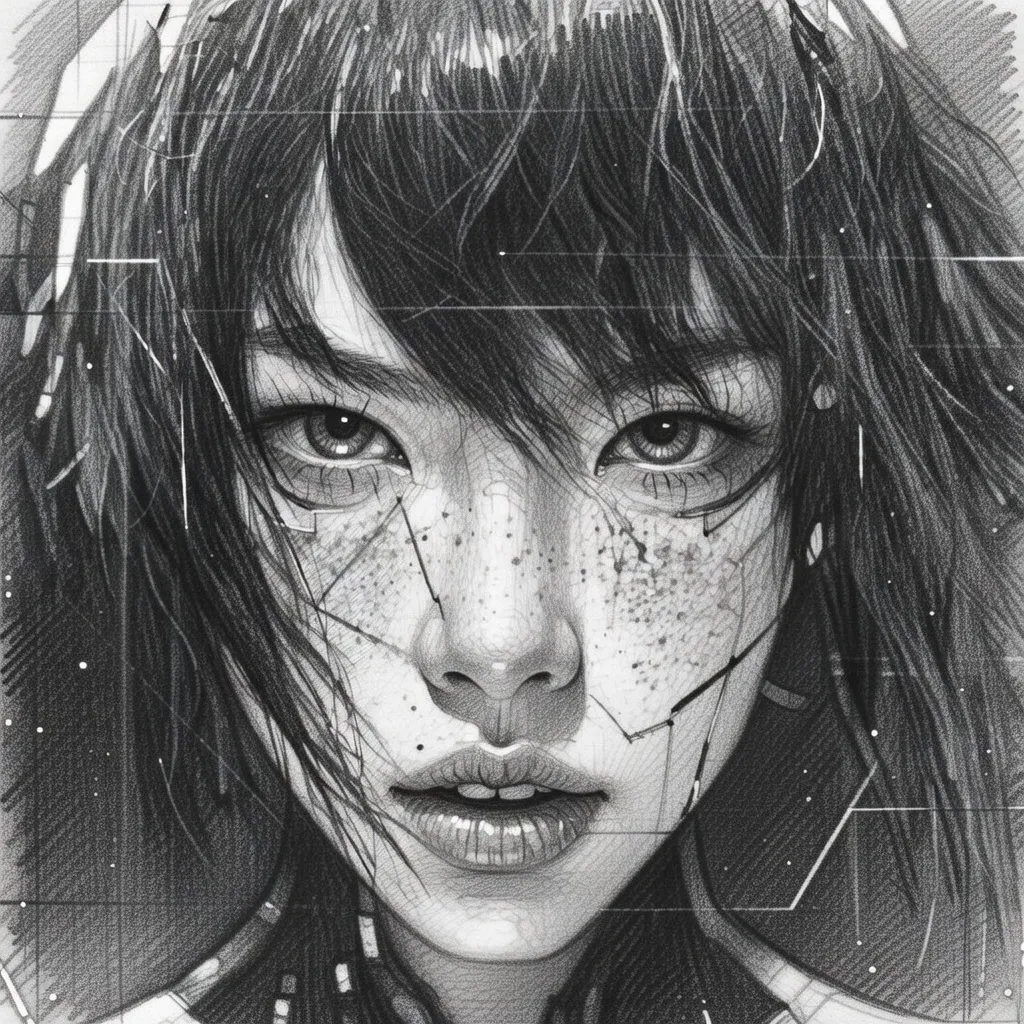
4.修正する部分と保持する部分を伝える
修正は、変える場所と残す条件を同時に指定します。「左側の机をなくし、余白を広げる。右側のパソコンと光の方向は維持する」のように頼みます。参照画像を使える場合は、修正対象の画像を明示し、どの案を編集するか取り違えないようにします。
一度に色、構図、物体、光を全部変えると、良かった部分まで失われることがあります。最も重要な不一致を一つ選び、修正後の画像を元と比較します。生成による編集では、指定した箇所以外も変わる場合があるため、全体を再確認します。
修正を繰り返しても意図から遠ざかる場合は、前の良い版へ戻して指示を短くする方法があります。採用候補を残さず毎回上書きすると、比較が難しくなります。作成日と案番号で保存しておくと、選択の理由を記録できます。
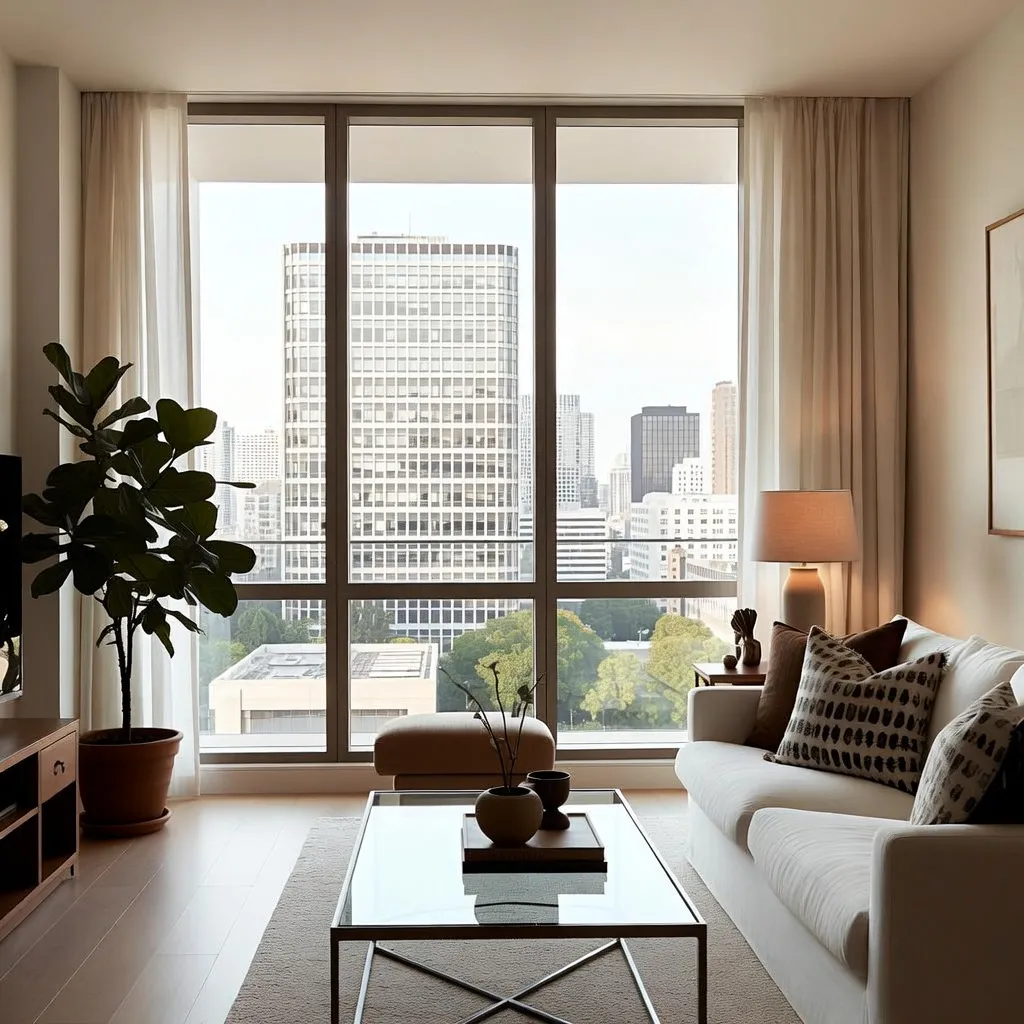
最初の画像 → 家具の変更 → 夕方の光への変更。API公式の段階的な編集例で、変わった箇所と残った箇所を見比べます。
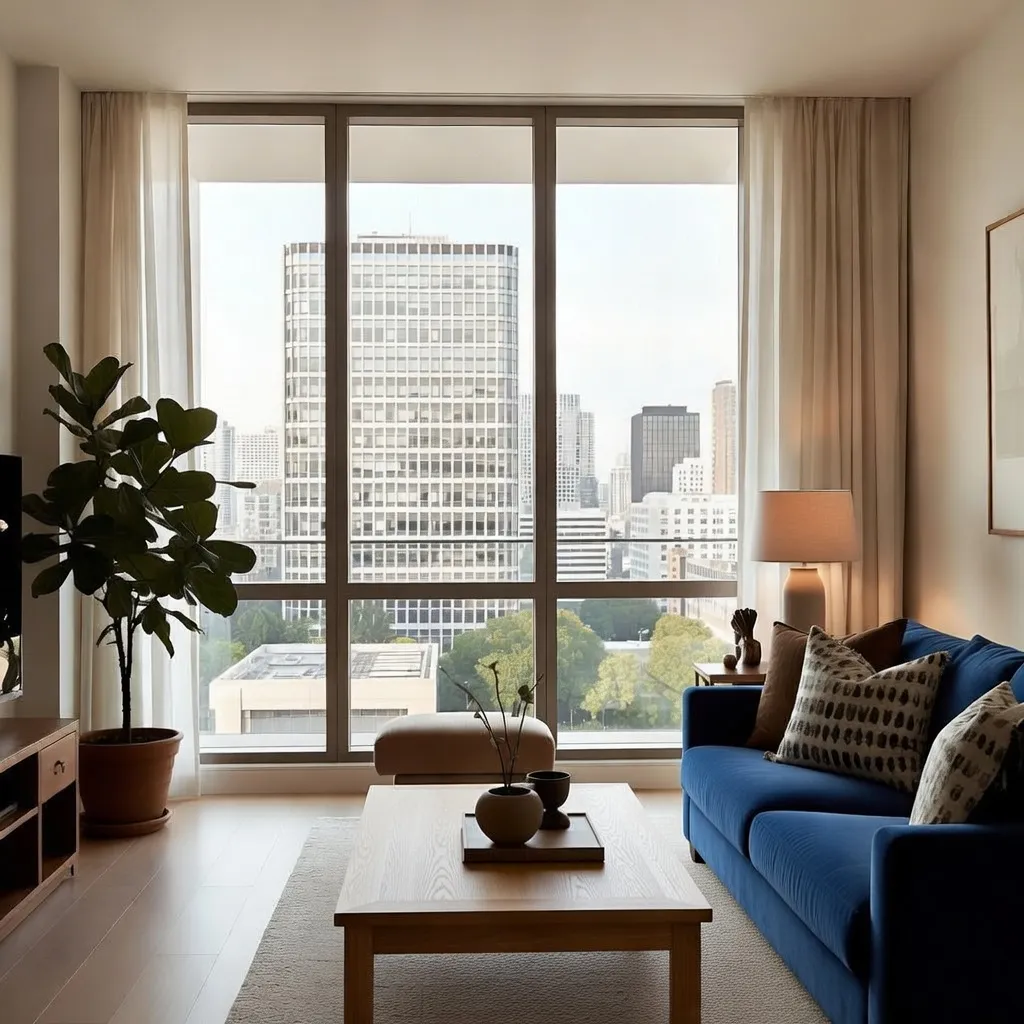
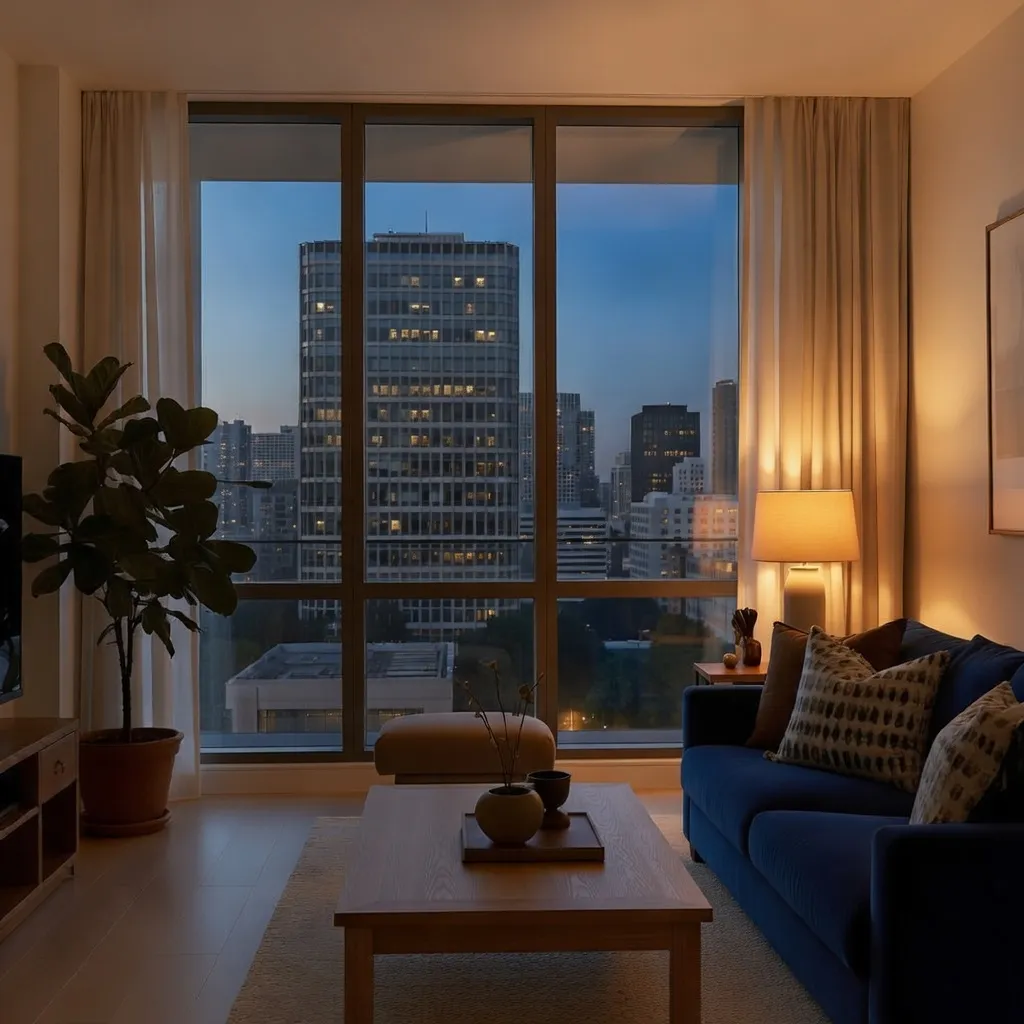
5.参照素材の役割を明確にする
写真やデザインを参照として渡す場合は、何を参考にするか説明します。構図、配色、素材の質感など、必要な要素を限定します。使ってよい素材を選び、他者の作品をそのまま複製することを目的にしないでください。
実在の人物が写っている素材は、本人の同意や利用条件を確認します。顔を別の場面へ移す編集は、元写真と違う印象や意味を与えることがあります。広告などで使う場合は、生成できることと、掲載してよいことを別に確認します。
商品やブランドを正確に示す必要がある仕事では、生成結果の形状や表記を確認します。実物と異なる機能や付属品が描かれていれば、説明画像として誤解を招く可能性があります。正確さが必要な部分は支給素材や編集可能な部品で扱う方法も考えます。
API公式の複数画像を使った合成例です。まず人物と犬の参照素材を確認し、組み合わせた結果で特徴がどう保たれているか比べます。
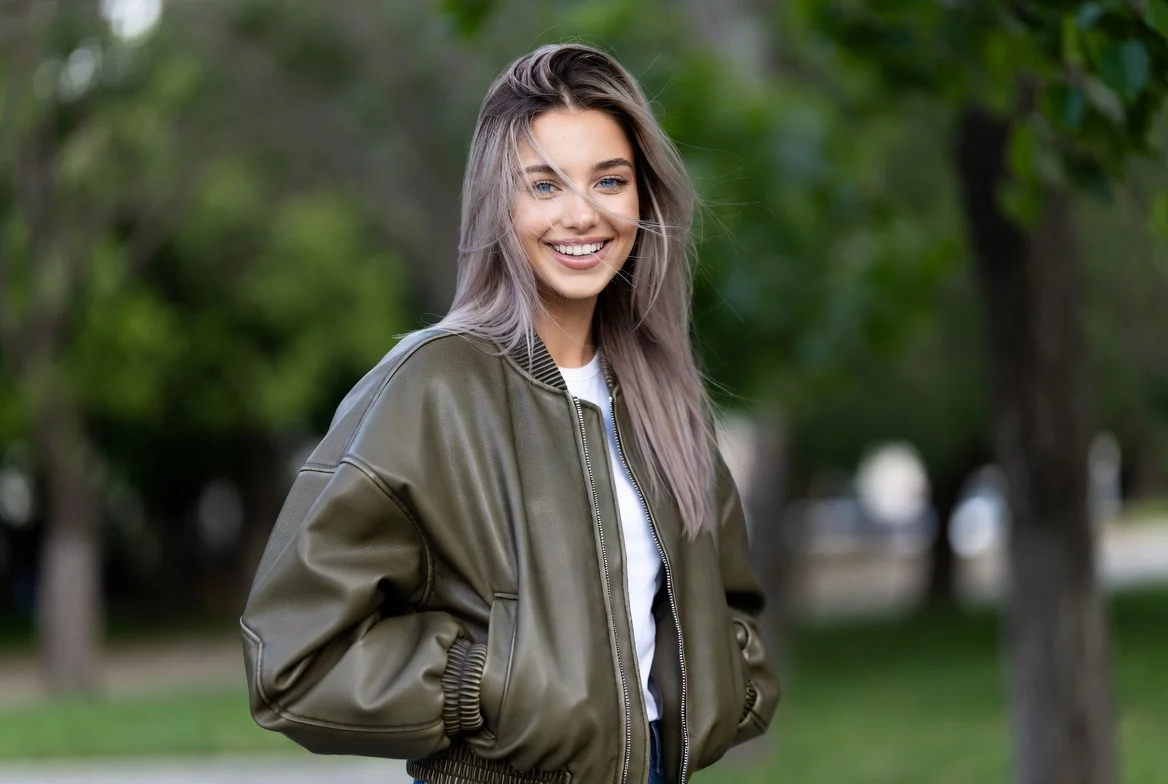

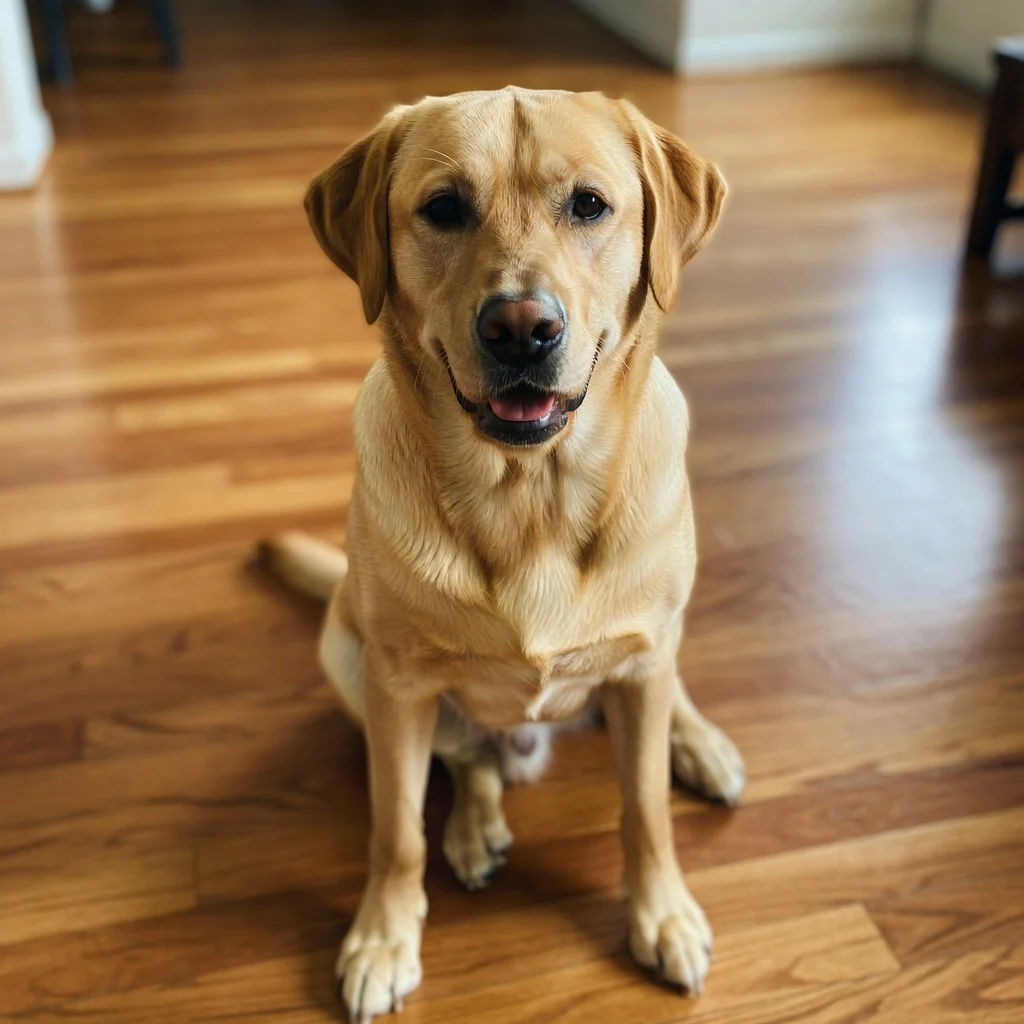
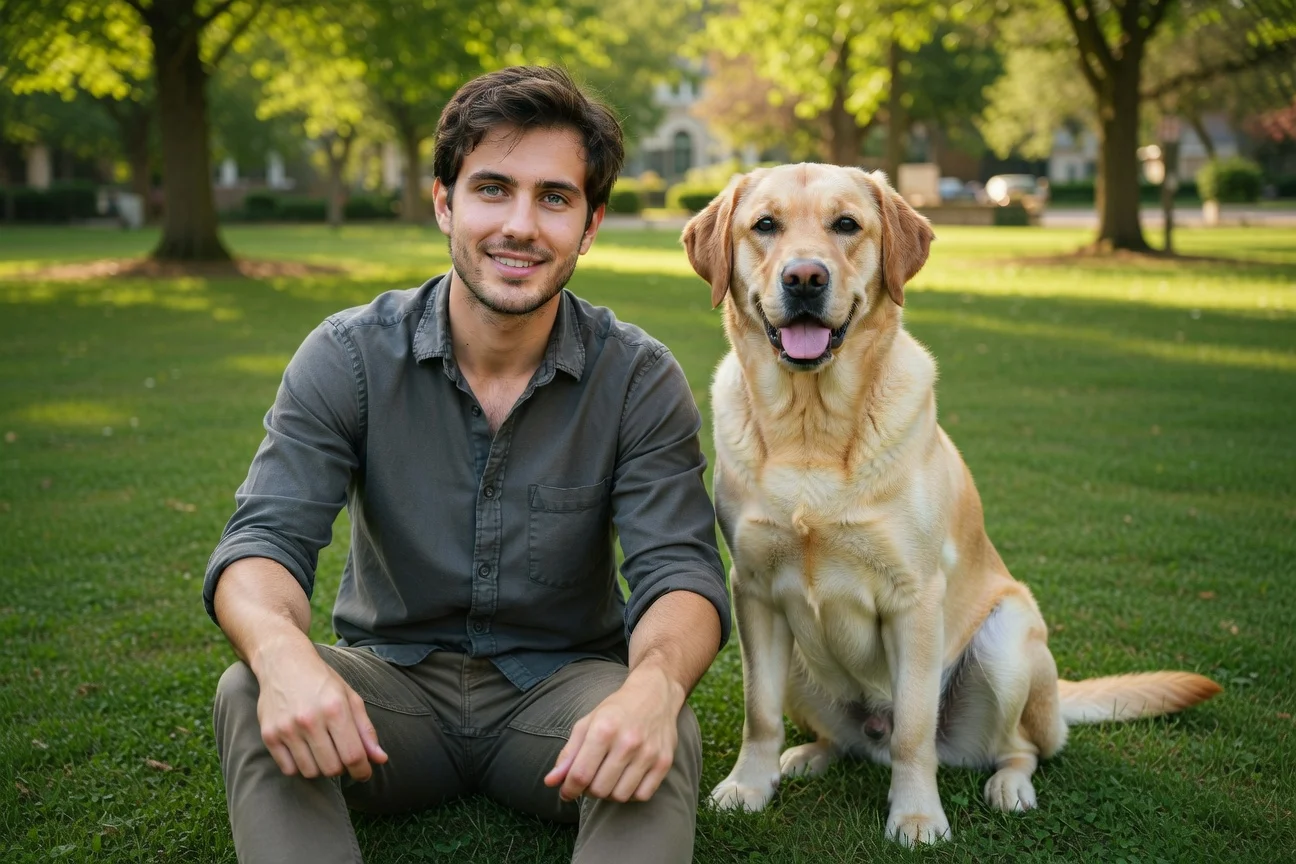
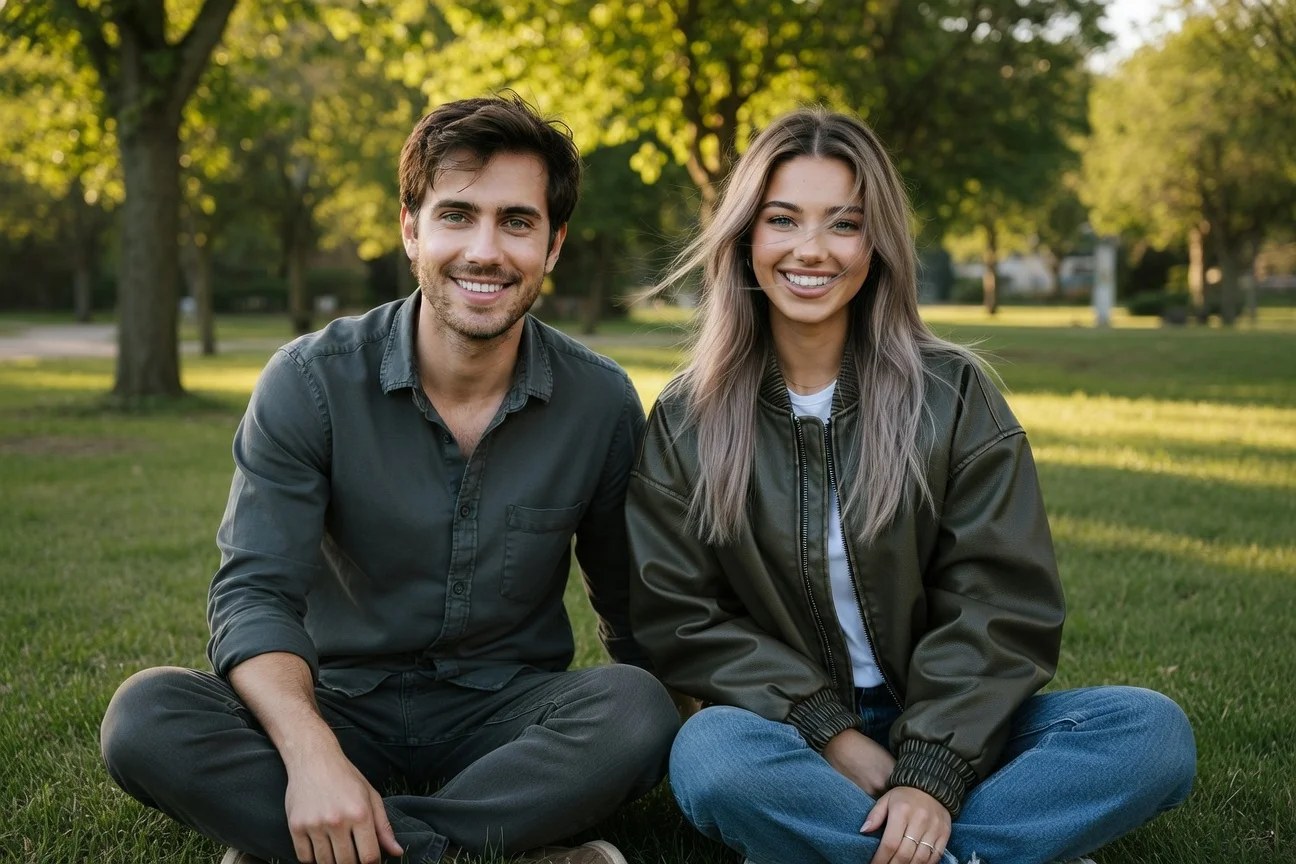
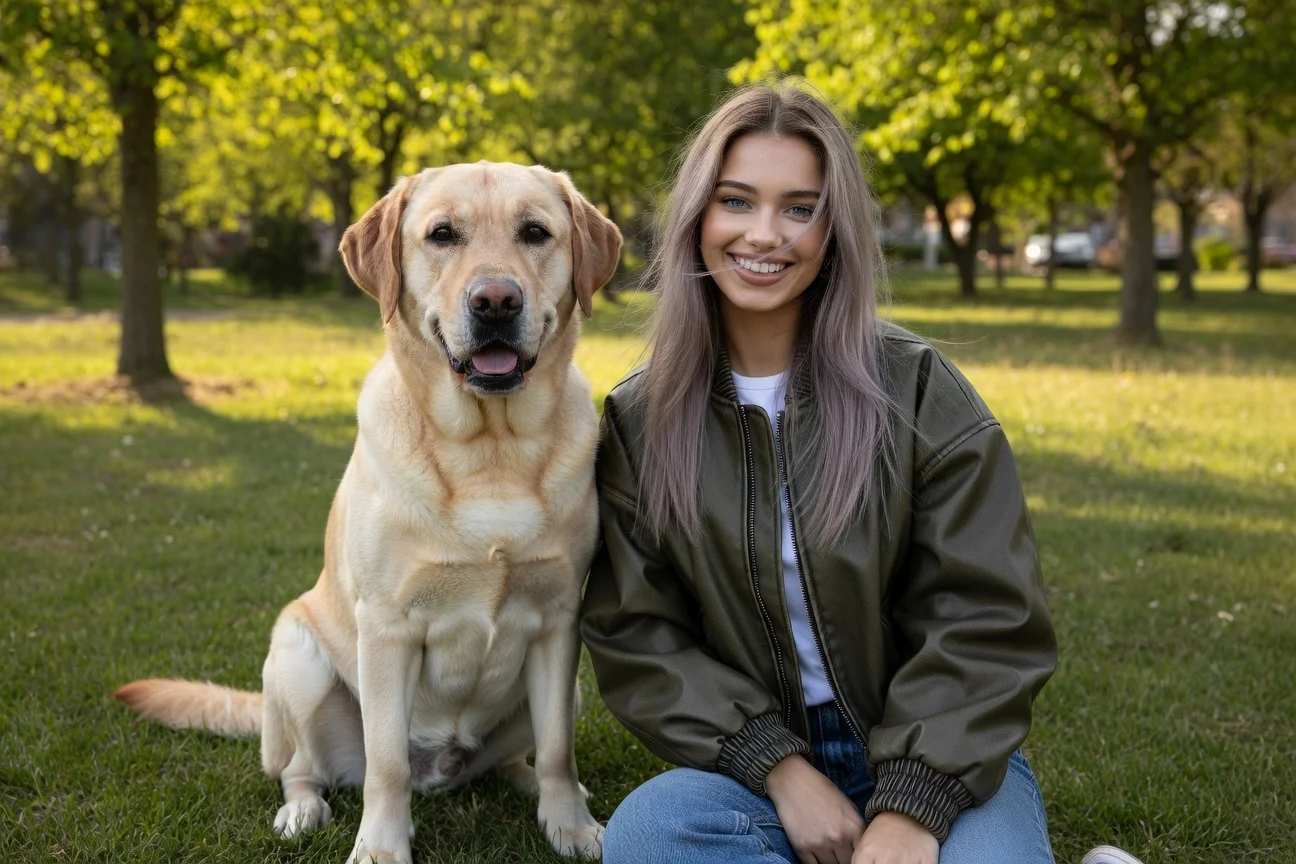
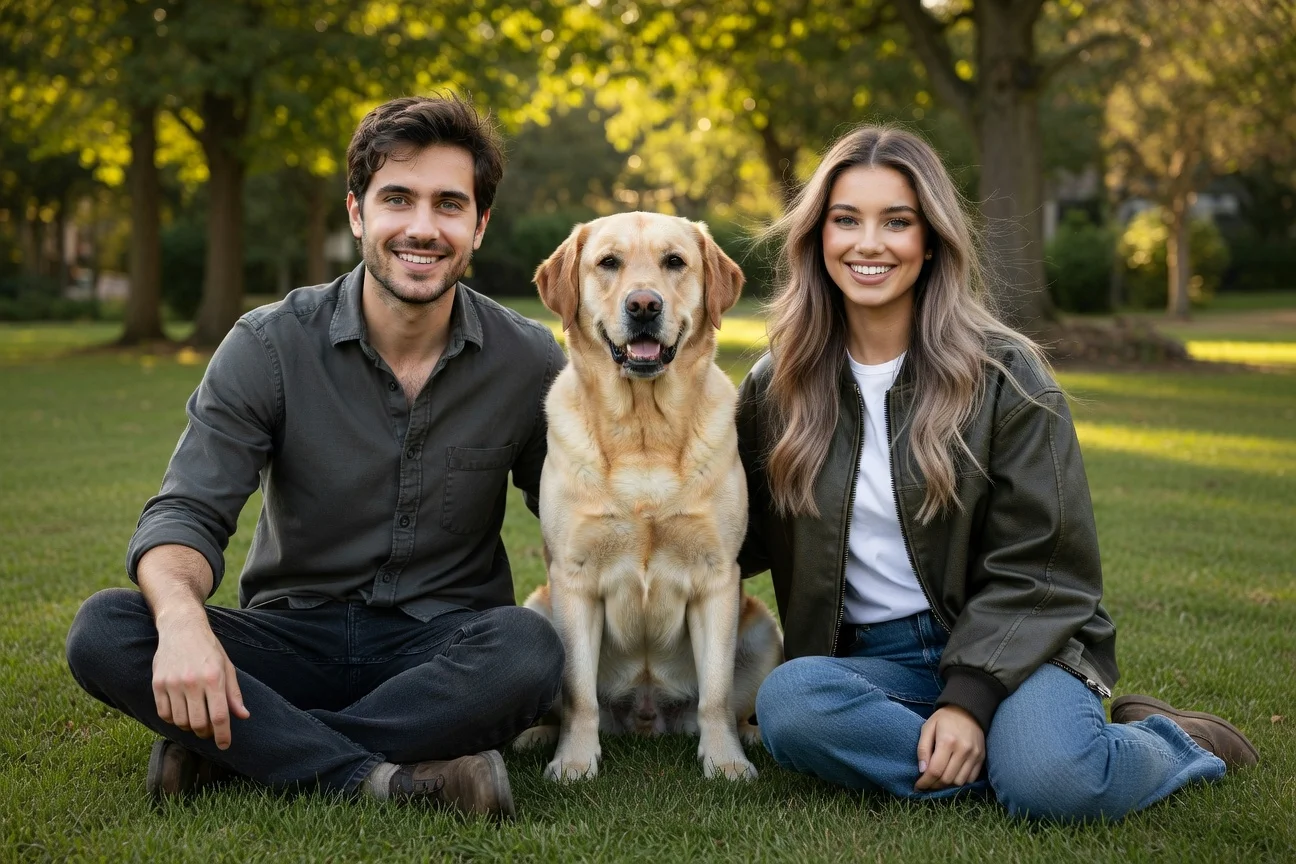
6.掲載前に最後の見え方を確認する
採用した画像を、タイトルやボタンと組み合わせた状態で確認します。画像単体で良くても、ページ全体では主張が強すぎる場合があります。スマートフォンの細い画面で切り抜かれたときに、必要な部分が残るかも見ます。
保存したファイルが開けること、用途に必要な解像度があること、ファイル名から採用版が分かることを確認します。画像の内容を説明する代替テキストも用意すると、画像を見られない場面でも意図を伝えやすくなります。
実践課題と完了チェック
背景画像を一枚作り、用途の基準で評価し、一箇所だけ修正してください。掲載時の余白が確保されている、意図しない文字がない、重要な形に破綻がない、素材の利用範囲を確認できる、という四点を点検します。完成画像だけでなく、入力した依頼文と採用理由も残すと、次回の制作を短くできます。